在本地测试一个程序源码的时候,数据备份是130多兆,phpmyadmin最大支持上传备份30多兆,于是在windows下的mysql用命令直接导入,但是与linux系统下的mysql导入命令不同,
linux下的命令是mysqldump -u root -p database < beifen.sql 。
win下的备份命令是这样的
进入win下的mysql
mysql的安装目录下的bin目录mysql -u root -p
然后输入密码
进入后 选择你要导入的数据库use test ‘test为数据名
然后执行 mysql source d:\beifen.sql
最后等一会就导入完成了。
linux系统如何下载百度网盘的附件
在vps上经常下载东西,常用的命令就是wget命令,大家经常会用百度网盘来存放程序和软件,国外比较有名的是Dropbox。
但是在美国的vps上直接下百度网盘的东西是没办法直接下载的,经过网上查询到一个很简单快速的方法。
首先打开要下载的百度网盘的地址:
如图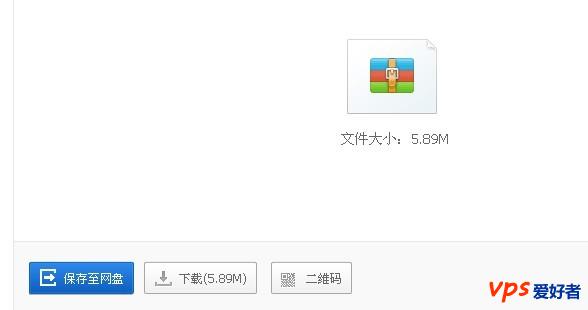
用谷浏览器打开直接复制连接地址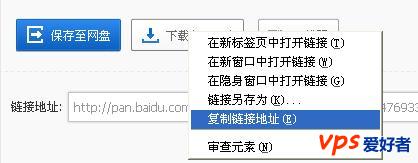
然后在ssh下输入以下命令 wget -O ‘文件名’ “链接地址”
如:1
wget -O 'a.zip' "http://www.baidupcs.com/file/f1f1a9a4419a14b844ca977e130734b5?fid=1476933591-250528-1865097549&time=1365385609&sign=FDTA-DCb740ccc5511e5e8fedcff06b081203-lS%2FR48D9royZ3X3IzW9tN8b3m68%3D&expires=8h&sh=1&response-cache-control=private"
然后就可以解压缩使用了。
转载自:http://www.ovzxen.com/post-44.html ,有删改
Debian 6用Qemu安装Windows XP、98和Wine运行Windows软件

一些低内存的VPS无法顺畅去运行Windows系统,因为相对于Linux操作系统来说,Windows系统不仅占用资源大,而且还不适合运行PHP程序。
不过,貌似有不少的朋友对在VPS上使用Windows系统非常地感兴趣,即使OVH的VPS只有Linux,也有朋友留言想让我测试一下网上“流传”的在Debian 6安装和运行Windows XP的方法,光听这个名字就应该会觉得很好玩。
所以这次的VPS教程就来和大家分享一下如何在Debian 6的Linux VPS主机上安装运行Windows XP、Windows 98操作系统,同时,介绍一个Wine模拟器软件,它的强大之处是将Windows系统下的软件在Linux系统下稳定运行。
例如你可以在Linux VPS主机上,直接安装QQ.exe等这种只能在Windows主机使用的软件,上次有朋友说想在VPS上主机上挂QQ,用Wine不仅可以挂QQ,还可以挂旺旺、迅雷、安装浏览器等,总之,如果你的VPS内存足够,你可以把它当成Windows来“使唤”。
PS:VPS主机是Ubuntu系统的朋友可以采用lanyus.com博主的安装方法:1
2
3
4
5
6
7
8
9
10
11
12
13
14
15
16apt-get update
sudo apt-get install kvm qemu -y
mkdir kvm
cd kvm
wget http://184.82.64.121/winxp.img
cd ../
apt-get install vnc4server -y
vncserver
vncserver -kill :1
chmod +x ~/.vnc/xstartup
echo ‘kvm -hda kvm/winxp.img -m 128M -net nic,model=virtio -net user -redir tcp:3389::3389′>>/root/.vnc/xstartup
wget http://www.zhujis.com/myvps/vncserver
cp vncserver /etc/init.d/
chmod +x /etc/init.d/vncserver
update-rc.d vncserver defaults
reboot
一、Linux主机安装Windows XP、98和运行Windows软件
1、Linux系统与Windows系统应该是“水火不容”的,Linux开源免费,Windows独立收费,两个生来就已经注定了要走向相反的路线,没有商量的余地。
2、不过我们却可以利用Qemu这一套由Fabrice Bellard所编写的模拟处理器的软件,将Windows XP和Windows 98强行安装在Linux VPS上。
3、而如果想要在Linux主机上运行Windows软件,则需要利用Windows模拟器Wine,Wine的作用就是让在Linux上安装Windows系统软件。
4、Wine虽然是为Linux定制,但也支持FreeBSD、Mac OS X(Intel版)与Solaris-x86。一些发行版安装WINE时会自动关联EXE程序,这样直接双击可以运行。
二、在Debian 6用Qemu安装Windows XP
1、本次测试的平台是:OVH的VPS,操作系统是Debian 6.x 32位。
2、执行下列代码,依次完成安装的是:vnc4server、vncserver、qemu、创立镜像、设置开机启动。1
2
3
4
5
6
7
8
9apt-get update
apt-get install vnc4server qemu -y
vncserver
chmod +x ~/.vnc/xstartup
echo 'qemu -hda winxp.img -m 128M -net nic,model=virtio -net user -redir tcp:3389::3389'>>/root/.vnc/xstartup
wget http://www.zhujis.com/myvps/vncserver
cp vncserver /etc/init.d/
chmod +x /etc/init.d/vncserver
update-rc.d vncserver defaults
3、在执行vncserver时会要求输入两次密码。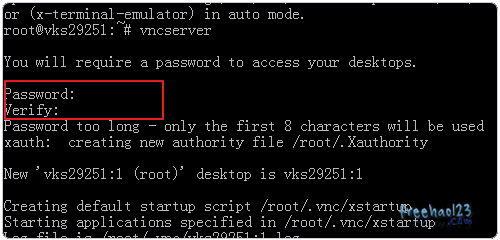
4、接下来就是下载一个Windows XP的.img磁盘镜像文件,让你的VPS开机利用Qemu加载Windows XP的 .img,从而达到模拟Windows XP系统。
5、执行以下代码,就可以将Windows XP的.img磁盘镜像下载到你的VPS主机上了,然后重启VPS。1
2wget http://184.82.64.121/winxp.img
reboot
6、注意上述Windows XP的.img磁盘镜像文件来自abfan.com站长,我已经将该镜像放在我的BurstNET VPS主机上了。
7、当然如果你自己手中有好的Windows XP的.img磁盘镜像,也可以直接上传或者下载到你的VPS主机中。
三、Linux主机运行Windows XP效果测试
1、首先要使用你的Windows系统的“远程桌面连接”工具,连接到VPS主机上。貌似有些盗版的Windows可能找不到远程桌面连接工具。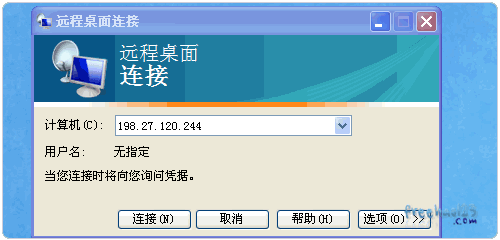
2、输入你的VPS的IP地址,连接上了VPS,网络速度慢的话可能要等一会儿。
3、然后用账号administrator和密码abfan.com登陆VPS的Windows XP。 (点击放大)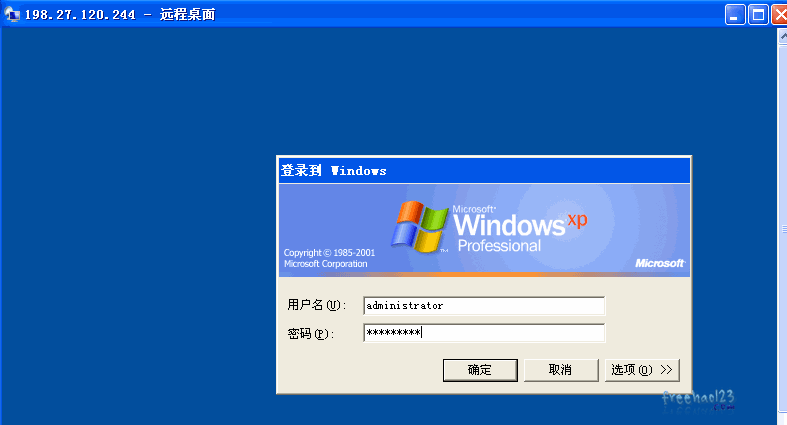
4、第一次进入VPS需要加载Windows XP设置。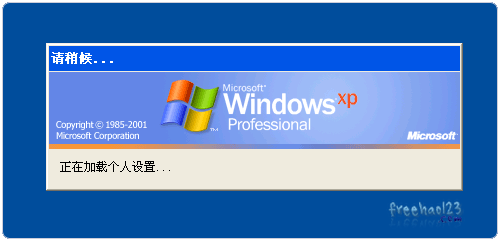
5、最后在Linux VPS中看到了Windows XP画面就是这样。(点击放大)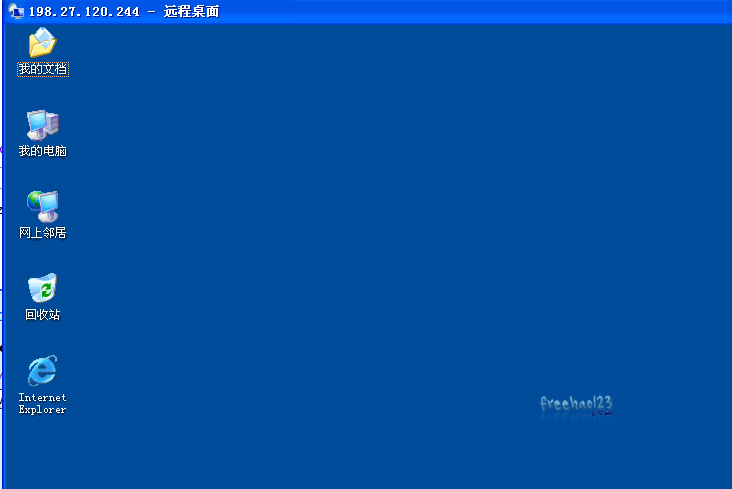
6、Windows的开始菜单、程序运行等这些都已经具备并可以正常使用。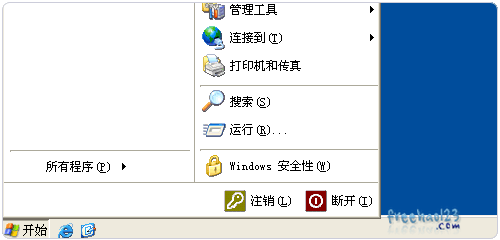
7、用“古老”的IE6打开网页,基本上没有问题。(点击放大)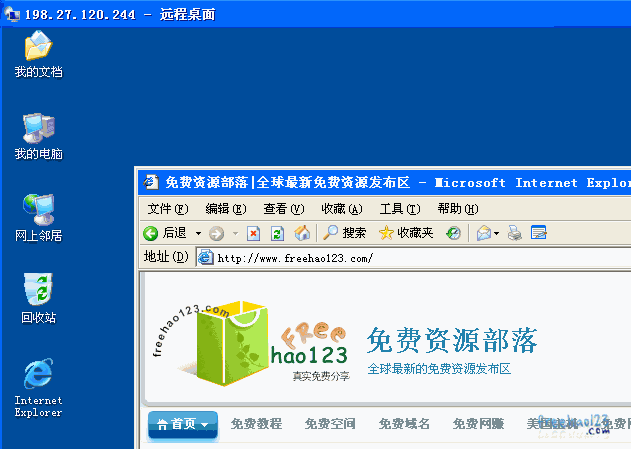
8、再看一下VPS主机的内存和资源使用情况,OVH的128主机的内存已经去掉了一半,CPU还算可以。(点击放大)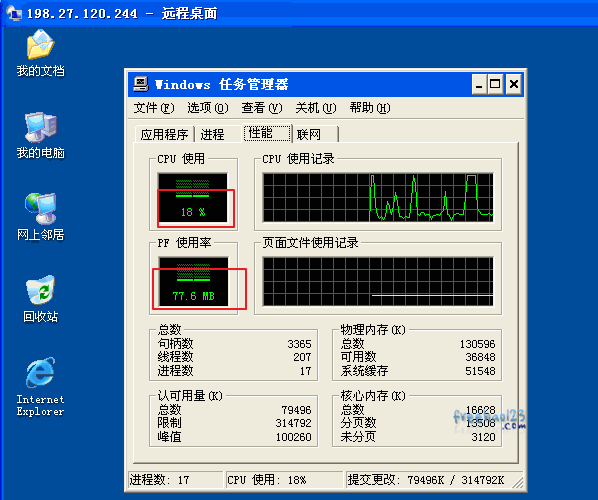
四、在Debian 6用Qemu安装Windows 98
1、Windows XP在OVH的128内存的主机上运行还是比较卡的,所以再来试试Windows 98。
2、假设你已经按照上面的步骤在Linux主机上搭建起了Windows XP系统,你只需要执行这一代码。1
vim /root/.vnc/xstartup
3、将原来的winxp.img那一行代码删除,替换成下面的代码即可。1
qemu -hda W98.img -m 128M -net nic,model=virtio -net user -redir tcp:3389::3389
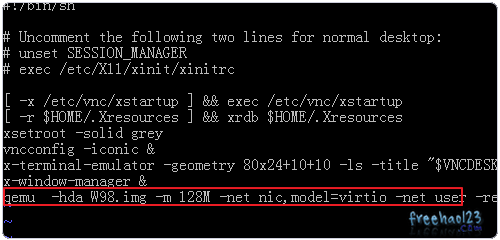
或者直接执行下列代码,效果和上面是一样的:1
echo 'qemu -hda W98.img -m 128M -net nic,model=virtio -net user -redir tcp:3389::3389'>>/root/.vnc/xstartup
4、然后还是下载Windows 98的.img磁盘镜像文件和重启VPS,执行下列代码。1
wget http://www.zhujis.com/myvps/W98.img
5、Windows 98的.img磁盘镜像是放在我的Godaddy主机上,如果不能下载,请反馈给我。
五、Linux主机运行Windows 98效果测试
1、因为Windows 98无法使用Windows XP系统那样的远程桌面连接,所以你还需要使用VNC来远程连接你的VPS。
2、这是OVH的128内存VPS上跑Windows 98的开机画面,和今天的Windows 8相比,是不是觉得当年很流行的W98很丑陋?(点击放大)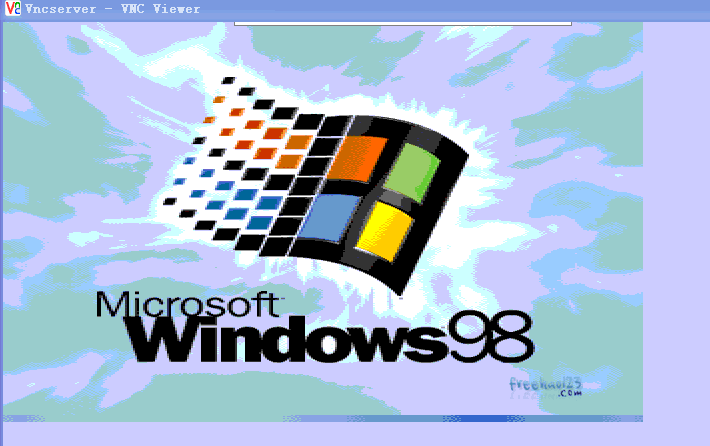
3、这是Windows 98的桌面,很简洁,当然开机速度也很快,只有短短几秒钟就可以进入系统了。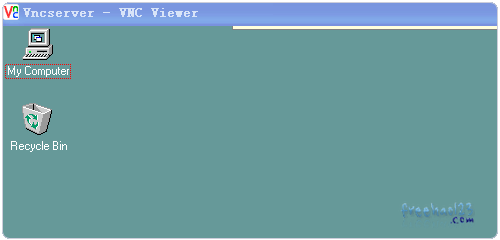
4、这是Linux主机运行Windows 98的“我的电脑”,控制面板、打印机、系统硬盘、移动Disk就可以操作。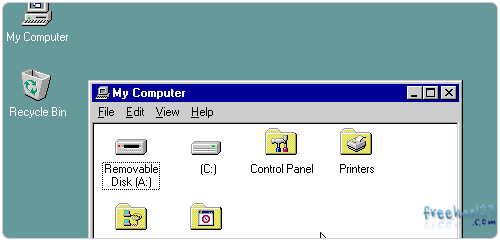
六、Linux主机利用Wine运行Windows软件
1、本次测试环境:OVH的VPS平台,操作系统是Debian 6.x 32位,已经安装桌面Xfce和VNC。
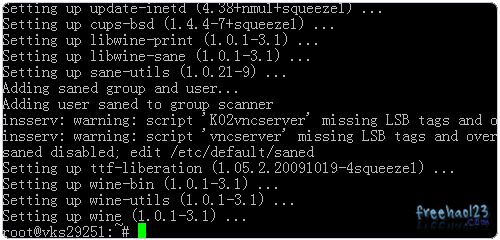
2、执行下列代码安装wine。1
apt-get install wine
3、安装wine完成后,点击菜单中的 Wine configuration。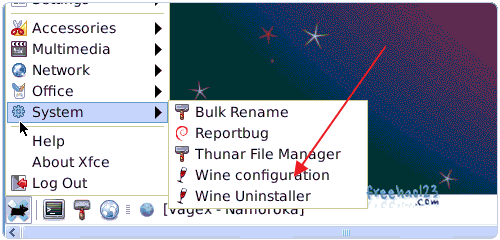
4、进入后,程序弹出警告对话框:点击 okay 按钮,稍候片刻,会出现设置窗口,这就是运行Windows软件的界面。(点击放大)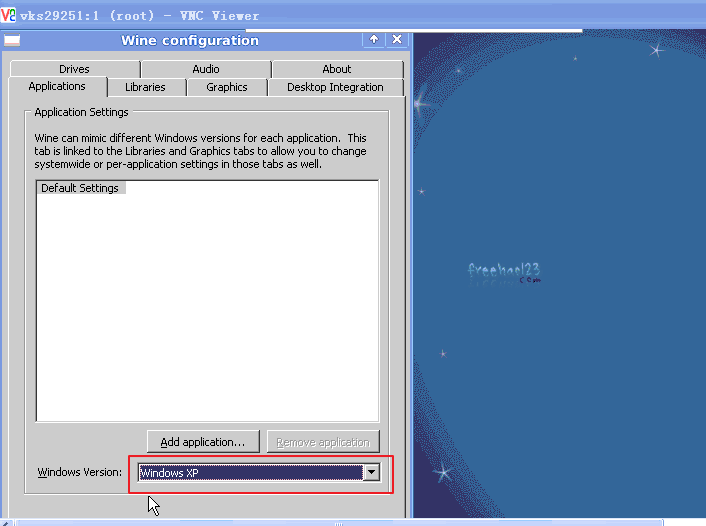
5、有了Wine后,现在你可以在Linux上“肆无忌惮”地去下载和安装Windows软件:QQ.exe、Xunlei.exe、Chrome.exe……
6、下载了Windows软件后,只要选择用Wine 打开,就可以像在Windows系统上安装软件一样执行下一步的安装与操作了。 (点击放大)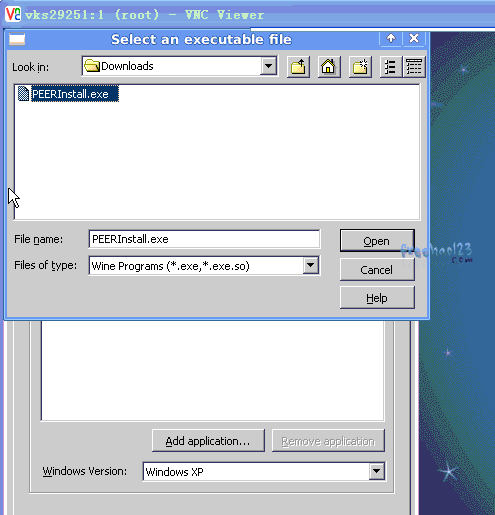
7、国人最喜欢用Wine的地方应该是在Linux主机上做gomez peer挂机网赚,因为Gomez Peer的挂机软件只有Windows版本的。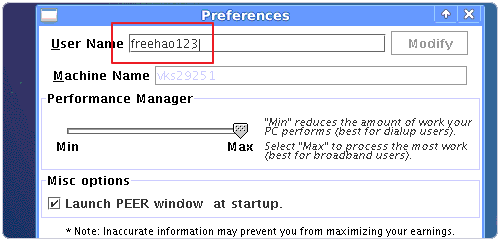
七、Linux安装Windows系统软件小结
1、Windows XP的.img磁盘镜像有800多MB,VPS的下载速度如果不是几MB/s的话,你要等的时间可能要长一些。
2、用了Wine后你安装Firefox,然后挂上Vagex就成了很容易的事情了,而像Gomez Peer这样的Windows专版也不在话下。
debian下安装gnome桌面和用vnc远程访问
debian系统下的命令操作大家都很熟悉了,最近用到桌面管理,就安装了下gnome的桌面。
当让linux下还有很多桌面,如kde、lxde等等。
今天主要是介绍下在debian系统下安装gnome桌面和安装tightvnc进行远程连接操作。
一、登陆ssh后:
输入以下命令1
apt-get update&apt-get upgrade
二、安装gnome:
我只安装了精简的内核文件,因为vps上的内存资源是有限的1
2apt-get install x-window-system-core
apt-get install gnome-desktop-environment
安装后需要安装下字体文件:1
2
3
4
5apt-get install xfonts-100dpi
apt-get install xfonts-100dpi-transcoded
apt-get install xfonts-75dpi
apt-get install xfonts-75dpi-transcoded
apt-get install xfonts-base
三、安装编译后需要安装下vnc的服务端tightvnc:1
2apt-get install tightvncserver
tightvncserver :1
这个时候需要你设置vnc的密码 输入两遍。1
2tightvncserver -kill :1
vi ~/.vnc/xstartup # 编辑vnc的启动界面
配置文件如下:1
2
3
4
5
6
7
8xrdb $HOME/.Xresources
xsetroot -solid grey
x-terminal-emulator -geometry 80x24+10+10 -ls -title "$VNCDESKTOP Desktop" &
#x-window-manager &
# Fix to make GNOME work
#export XKL_XMODMAP_DISABLE=1
#/etc/X11/Xsession
gnome-session &
配置完成后启动vnc服务 命令为:1
tightvncserver -geometry 800x600 :1 #分辨率是800*600
四、用vncview来进行访问
我们开启了1号 默认访问端口为5901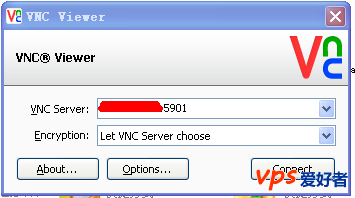
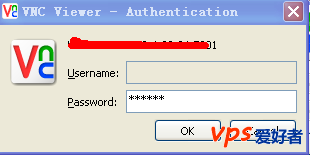
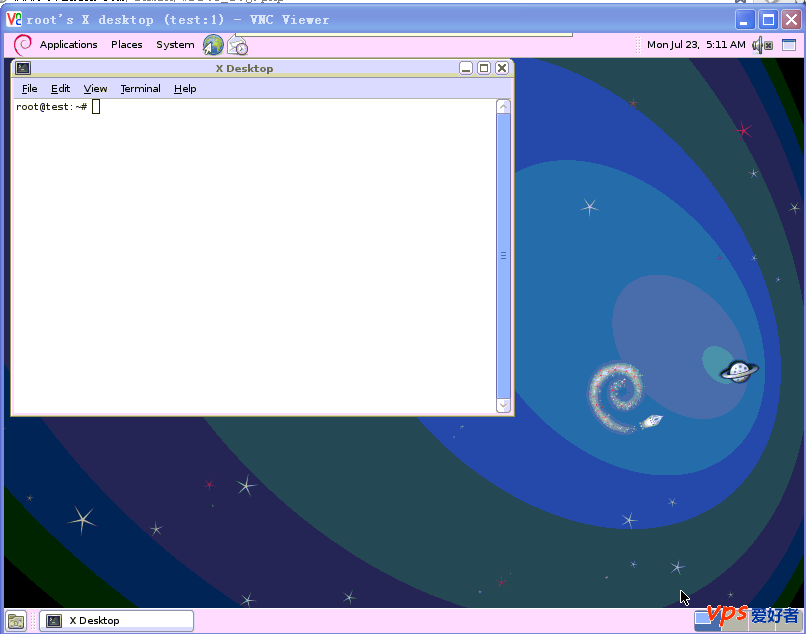
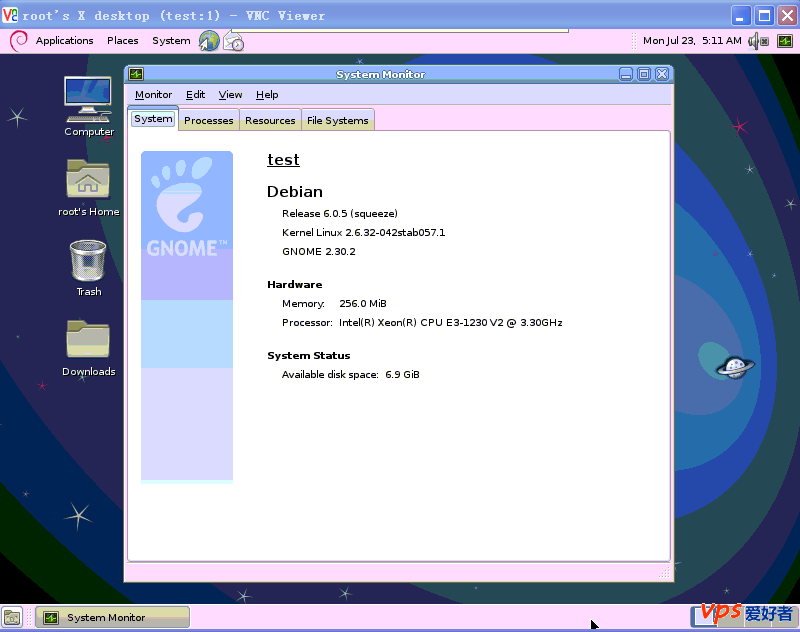
使用 iptables 防火墙阻止 PhpDdos 对外发包造成攻击
对于许多主机商来说,PhpDDOS 既伤主机又伤他人。所以很多主机商目前都不允许高危的 Dedecms …
即使这个方法不是用于主机商、很多人也是有 VPS 的可以尝试用一下这个方法,至少可以从根源上处理叼 PhpDDOS 对外发包。我们进入 SSH 开始吧!
一、修改本机 DNS 以防无法联网1
echo nameserver 8.8.8.8 > /etc/resolv.conf && /etc/init.d/network restart
二、允许需要 UDP 服务的端口1
iptables -I OUTPUT -p udp --dport 53 -d 8.8.8.8 -j ACCEPT
三、禁止本机对外发送 UDP 包1
iptables -A OUTPUT -p udp -j DROP
就这样就完成了,其中的 8.8.8.8 就是你 DNS 的 IP 了。如果不知道的话可以直接按照本文来或者输入如下命令查看 IP 地址:1
cat /etc/resolv.conf |grep nameserver |awk 'NR==1{print $2 }'
微软发布Win7 IE11开发者预览版 开始改进开发工具讨好开发者
摘要:今天微软对外发布了Win7 IE11开发者预览版,虽然Win7上的IE11没有Modern界面,但在性能上也造就了它更多优势。除了整体性能有所提高之外,IE11开发者预览版改进还包括更新的标准支持和改进的开发工具。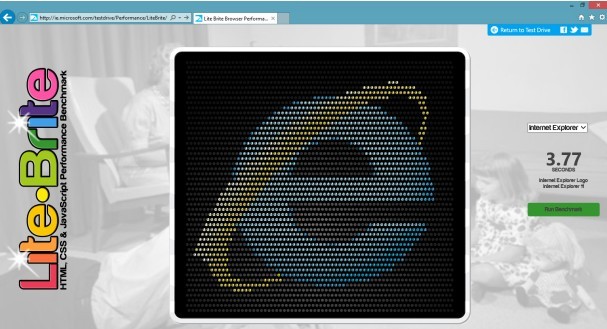
北京时间7月26日消息,一个对浏览器爱好者的好消息,微软IE11除了随Windows 8.1一起发布外,这个最新的浏览器还会登录Windows 7,目前Windows 7 IE11开发者预览版已正式发布。
微软IE市场总监Roger Capriotti称,和Windows 7版IE10一样,Windows 7版IE11也不会有Modern界面,虽然有所遗憾,但也造就了它在性能上的优势。他指出,微软IE11浏览器速度比Chrome或Firefox还要快,这主要得益于更好的CPU处理时间、更好的用法以及更佳的整体载入速度。
除了整体性能有所提高之外,Windows 7 IE11开发者预览版改进还包括更新的标准支持和改进的开发工具。
对于Windows 7 IE11而言,大部分的后端变化还是在Windows 8.1版本中,而根据微软的信息显示,这些变化包括更快的网站加载等几个方面第一。
比如,IE11是第一个实现W3C资源优先级标准的浏览器,这使得开发者可以告诉浏览器哪部分页面需要优先加载;同时它也是第一个使用GPU渲染文本的浏览器,这便于更为直接的加速页面加载;另外它也是第一个天生能够使用GPU实时进行JPG图像解码的浏览器,这样的做法不但可以减少电量消耗还可以让网站载入速度更快。
之前出于安全考虑,IE11一直没有支持WebGL,而现在WebGL新的标准解决了安全隐患,所以IE11还开始支持WebGL,同时它也开始支持起源于谷歌以安全和速度为主的SPDY协议,除此之外,ECMAScript 6脚本语言现在也开始被IE11支持。
微软开始讨好开发者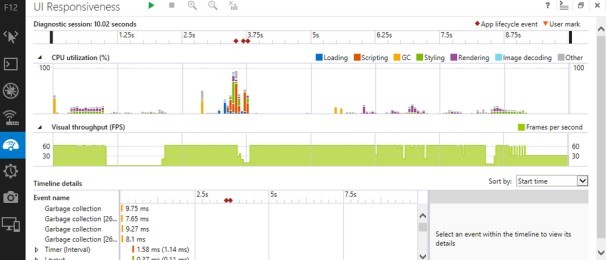
Roger Capriotti在谈论中反复强调,微软已把之前停滞不前的浏览器开发工作当做一个非常重要的事情在做,他称,IE团队的最终目标就是让开发者未来能在标准兼容上花费的时间更少,而在开发上能够投入更多时间。
为了得到开发人员的拥护,微软IE开发团队全面改进了“F12”开发工具,加入了新的内存管理工具,该工具设计简洁,能够实时显示内存峰值和其他问题。
同时,IE11还提供了一个新的仿真工具,允许开发者开发网站时能够在不同屏幕大小的设备上进行模拟测试,另外IE11还提供了包括特定区域的调试定位工具。
不过令人遗憾的是,这个新用户界面的开发工具在目前开发者预览版中还不能使用,它只会在最终版本上出现并应用。对于改进的开发者工具,Roger Capriotti最后称,相比之前它使用了更多的图形向开发者展示网站的表现,同时就颜色编码问题区域等说明都使用了实时的图表。
最后:值得夸奖的是,微软IE现在确实很上进了,这种上进确实可贵,但是不是有点晚了?因为他们的主要竞争对手Chrome和Firefox,都已进入移动操作系统世界寻求新的发展和机遇,而IE呢,还打算守着自己的一亩三分田吗?(文/张勇 责编/魏兵)
申请Host1Free免费VPS主机和免费PHP空间DA面板100GB流量

Host1Free这个免费VPS相信有不少人“曾经”拥有过它,之所以说是“曾经”,那是应该在前几个月前的SolusVM面板爆出的漏洞,导致所有的Host1Free空间和数据丢失,原本已经成功在Host1Free申请到的免费VPS,也就没有了。
这次要分享的Host1Free免费VPS主机已经逐渐恢复,现在又开放重新注册了,想要申请免费VPS的朋友就不要错过机会了。另外,Host1Free也提供着免费空间,支持PHP,2GB空间,100GB流量,空间控制面板是DirectAdmin
早在前几个月Host1Free的所有用户丢失时就有朋友留言说大概是在7月份时Host1Free可能要恢复,这里要感谢“分享吧” 博主给我发的邮件提醒,其实我已经开始着手再次申请Host1Free VPS,并第一时间发布在部落论坛上。
Host1Free还提供了免费PHP空间,这个申请难度要小得多,我用国内的IP直接申请就开通了,但是就是Host1Free空间的DA管理面板不能直接打开,空间速度也一般,至于说稳定性还有待观察,就免费VPS服务方面Host1Free还是值得称道的。
免费空间申请难,用起来也难,好多人找到我都让我推荐一下有没有好一点的稳定的空间,每次我都会发我那几个总结性的免费空间文章:十大优秀免费空间、十大优秀免费云空间、十大优秀免费虚拟主机。
一、申请Host1Free免费VPS主机失败的原因分析
1、Host1Free已经禁止了国内IP的用户申请(也有可能是部分人会通过),所以直接用国内IP申请成功的可能性非常小。
2、Host1Free免费VPS还正在恢复当中,申请失败可能是没有足够的免费VPS可以分配,这也可能导致失败。
3、Host1Free可能发现你是用了D理,然后自然申请失败,也可以怀疑是你是在滥用VPS申请,也会导致失败。
4、其它原因导致失败,例如RP不好,收不到开通邮件,Host1Free抽风等各种可能性。
二、申请Host1Free免费VPS主机方法
1、Host1Free VPS官网:
1、申请地址:http://members.host1free.com/vps?ac=h1f_register_vps
2、管理中心:http://vps-panel.host1free.com/index.php
2、进入网站,填写个人基本信息和主机地址(域名地址)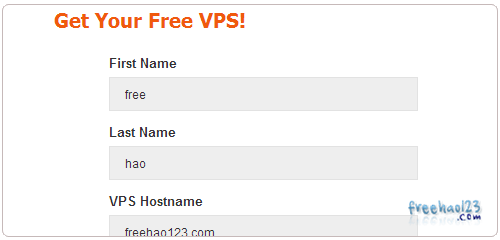
3、然后下方是选择VPS的操作系统和填写接收验证的邮箱。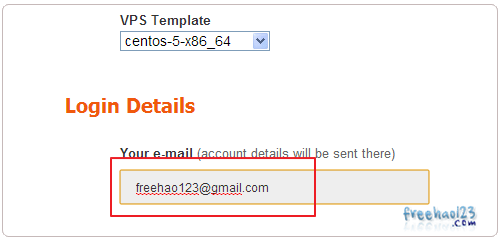
4、提交后,会在邮箱中收到验证邮件。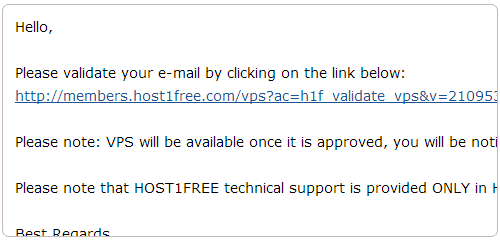
5、最后验证完成后,就是耐心等待VPS主机开通激活了,一般是在一个星期以内。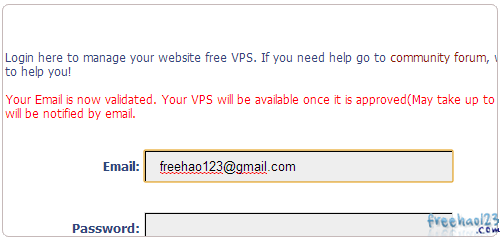
三、Host1Free免费PHP空间申请注册
1、Host1Free空间官网:http://members.host1free.com/
2、进入网站后,依然是填写个人的基本信息,你可以直接绑定自己的域名,也可以申请使用免费的二级域名。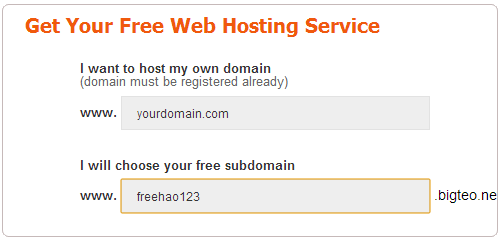
3、接着是邮箱和密码等。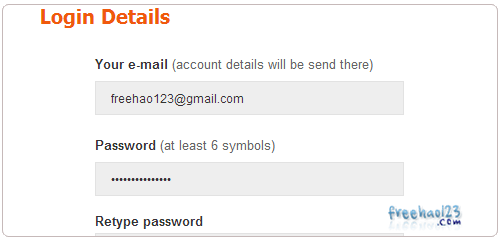
4、然后到邮箱收取激活邮件。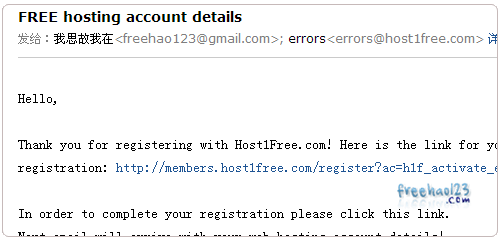
5、完成邮件验证后,就可以登录Host1Free空间管理面板了,密码在邮箱中当有。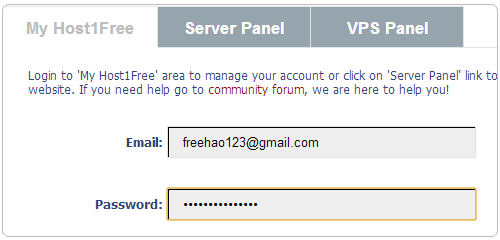
四、Host1Free空间的管理使用方法
1、登录到Host1Free空间管理中心后,可以在左边看到域名、DNS、DirectAdmin、FTP等信息。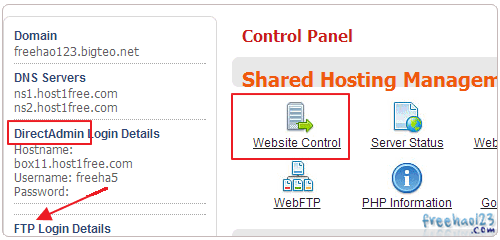
2、WebFTP可以在线管理空间文件,不过好像有权限写入错误。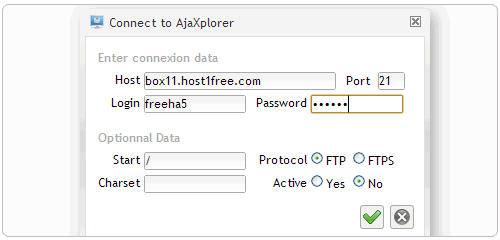
3、点击右边的WebSite Control可以进入DirectAdmin,这是DirectAdmin空间显示的信息。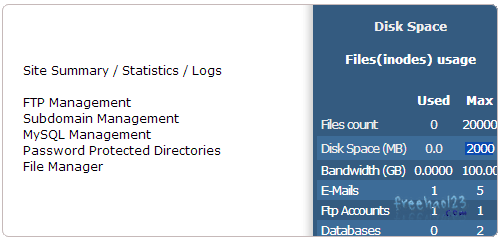
4、DirectAdmin中有几个主要的功能就是:域名绑定、FTP管理、MysqL数据库和在线文件管理。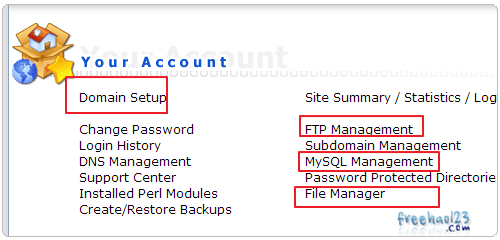
五、Host1Free免费空间绑定域名和文件管理
1、点击Host1Free空间的域名管理选项,可以添加自定义域名。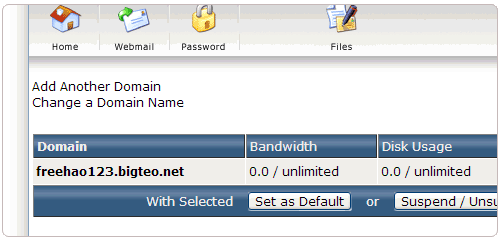
2、输入想要绑定的域名。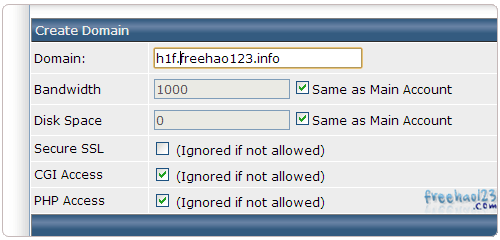
3、网站文件要上传在Public_html中。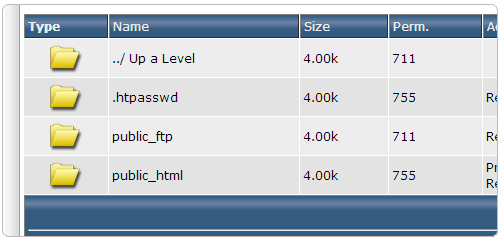
4、这是Host1Free空间演示:
1、主页:freehao123.bigteo.net
2、绑米:h1f.freehao123.info
3、图片:
六、Host1Free VPS和空间使用小结
1、Host1Free的免费VPS满地复活,这次还是用的是SolusVM,大家在使用的过程中特别要注意备份资料,之前有人总是抱怨VPS慢,这次有朋友反映说Host1Free 速度提升了不少。
2、Host1Free的免费PHP空间控制面板在国内打不开,但是基本的域名绑定、MysqL数据库、文件在线管理、FTP等都已经具备了,建立一个网站还是可以,关键还得要观察一下稳定性如何。
3、Host1Free 的免费 VPS 重装系统有点久,我选择的是 debian 7.0 x86_64,用了二十几分钟,需要耐心等待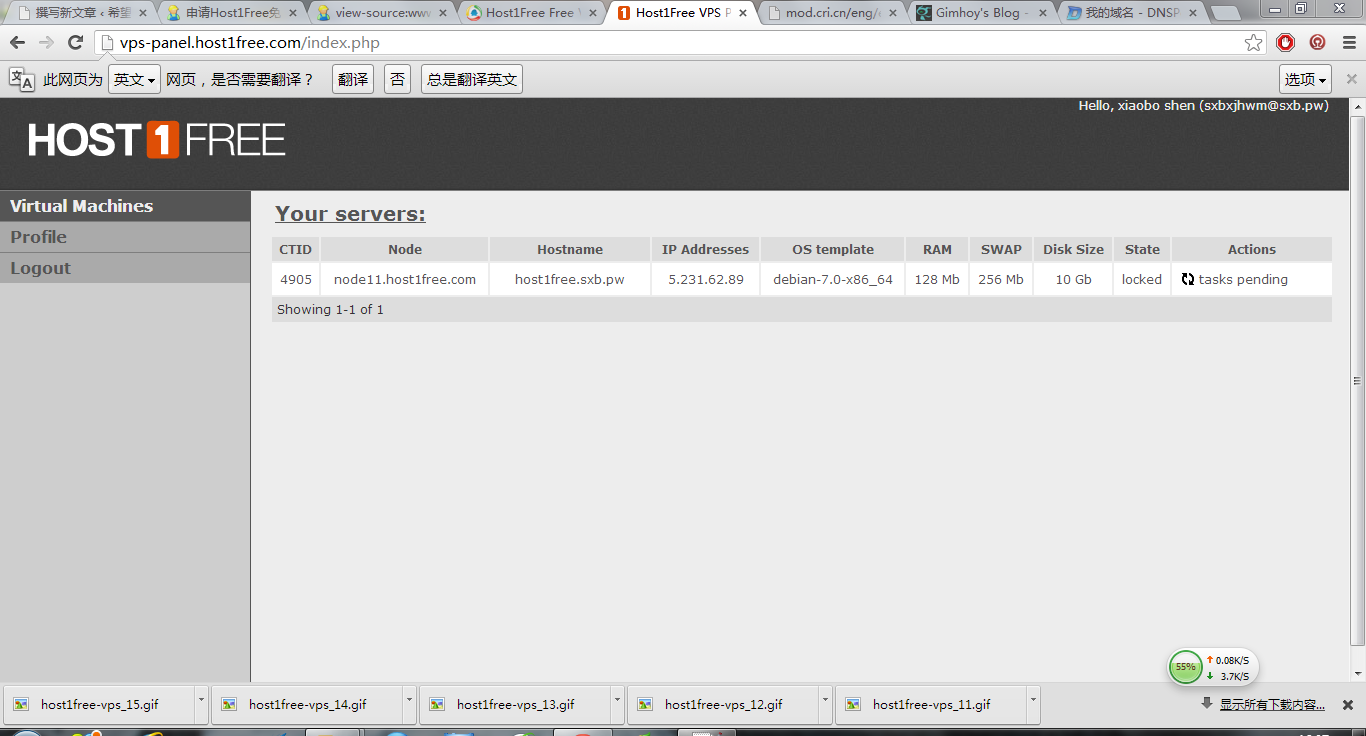
看到一个比较有用的增强 curl 的 function
在 csdn 看到的。。拿来修改了一下。。应该不需要注释了吧,不懂的话就评论吧1
2
3
4
5
6
7
8
9
10
11
12
13
14
15
16
17
18
19
20
21
22
23
24
25
26
27
28function xcurl($url,$ref=null,$cookies=null,$post=array(),$ua="Mozilla/5.0 (X11; Linux x86_64; rv:2.2a1pre) Gecko/20110324 Firefox/4.2a1pre",$print=false) {
$ch = curl_init();
curl_setopt($ch, CURLOPT_AUTOREFERER, true);
if(!empty($ref)) {
curl_setopt($ch, CURLOPT_REFERER, $ref);
}
if (!empty($cookies)) {
curl_setopt($ch, CURLOPT_COOKIE,$cookies);
}
curl_setopt($ch, CURLOPT_URL, $url);
curl_setopt($ch, CURLOPT_HEADER, 0);
curl_setopt($ch, CURLOPT_FOLLOWLOCATION, 1);
curl_setopt($ch, CURLOPT_RETURNTRANSFER, 1);
if(!empty($ua)) {
curl_setopt($ch, CURLOPT_USERAGENT, $ua);
}
if(count($post) > 0){
curl_setopt($ch, CURLOPT_POST, 1);
curl_setopt($ch, CURLOPT_POSTFIELDS, $post);
}
$output = curl_exec($ch);
curl_close($ch);
if($print) {
print($output);
} else {
return $output;
}
}
VPS主机快速搬家方法:边打包边传输边解压,适合大中型论坛网站

博客网站搬家总体做法就是将原空间上的程序代码和图片附件等所有文件移动到新的主机空间上,MysqL数据库文件也要搬家到新的空间上的数据库中,最后调整一下数据库配置文件和域名的DNS解析,等DNS生效后就算是完成网站搬家了。
但是在实际操作的过程中,遇到的最大的困难应该是文件打包下载和上传解压,对于一些大中型论坛或者网站,数据文件可能高达GB以上,MysqL数据库也可能非常大,用FTP来下载和上传文件和用PhpMyAdmin导入MysqL不仅浪费时间,还会经常崩溃失败。
本篇文章将为大家分享如何在VPS主机之间快速搬家,一边打包压缩原主机上的文件,一边传输文件数据到新的主机上,一边在新的VPS主机上解压文件,因为所有的操作都是在VPS主机上之间进行,传输速度可以达到几MB/s以上,特别适合一些大中型的论坛和网站搬家。
一、VPS主机快速搬家前准备工作
1、为了保证网站能够在新旧两个VPS主机上平稳过渡,我将新的VPS搭建成与原VPS一样的环境,例如都采用WDCP、创建同账号和密码的数据库名称和数据库密码。
2、如果你用的是虚拟主机提供的SSH,需要先找到你想要搬家的网站根目录,这是我旧的VPS主机上的网站根目录。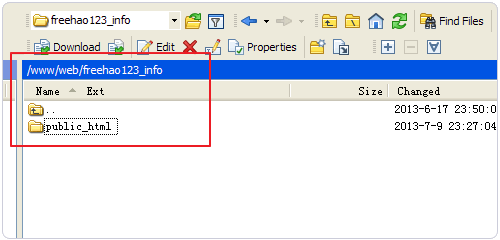
3、我要将旧VPS上的根目录搬家到新的VPS的根目录中。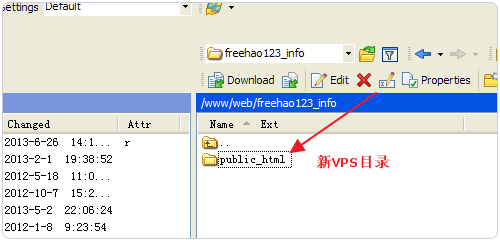
4、论坛原来是放在Linode VPS上的,是之前在 Linode 买的一个日本机房。
5、但是 Linode VPS每月20美元的费用实在是觉得贵了,恰好 VPS.NET 香港日本VPS主机$10/月,这个价格放个论坛还是可以的。
6、本篇文章就是讲述的将论坛从Linode VPS主机上搬家到VPS.NET VPS主机上,因为论坛数据不是很大,大概十几分钟就完成论坛VPS主机搬家工作了。
二、快速将原VPS上的数据文件搬家到新的VPS上
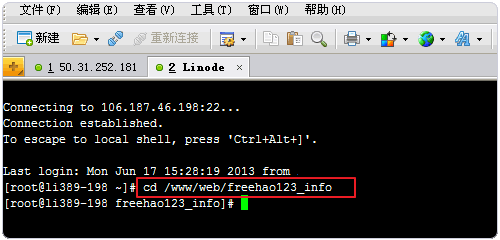
1、这里我要将原VPS上的/www/web/freehao123_info下的public_html目录搬家到新的VPS上,先进入freehao123_info目录中。1
cd /www/web/freehao123_info
2、然后再执行以下命令:1
tar czf - public_html | ssh root@50.31.252.181 tar xzf - -C /www/web/freehao123_info/public_html
3、public_html是要移动的目录,50.31.252.181这是新的VPS主机,/www/web/freehao123_info/public_html这是将文件存放在新的VPS上路径。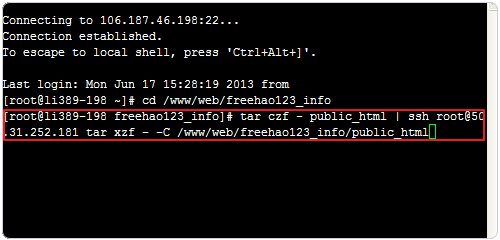
4、然后因为要连接到新的VPS上,会提示是否继续连接,最后是输入新的VPS主机的密码。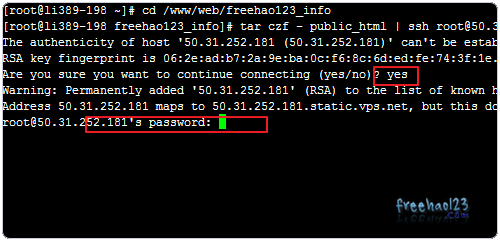
5、输入了密码后回车,这时候新旧VPS主机之间就已经开始在不停地传输数据了,根据你的VPS主机上传下载速度不同和数据文件大小不同,等待的时间不一样。
6、文件搬家完成了,就可以到新的VPS主机上看到已经移动过来的数据了。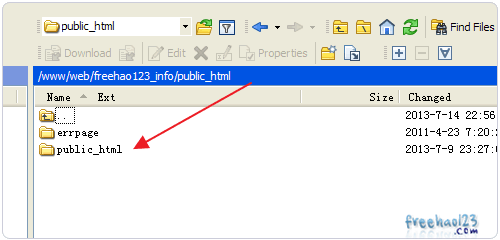
7、如果文件保存的路径不一致,还可以移动、复制、删除等。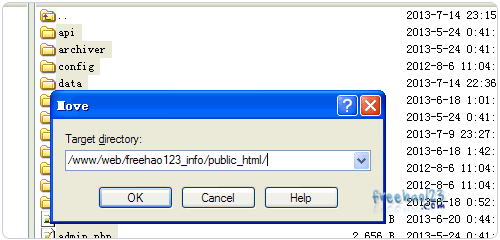
三、快速将原VPS上的MysqL数据库搬家到新的VPS上
1、WDCP默认mysql数据库文件及日志目录是放在/www/wdlinux/mysql/var,freehao123_dz是我创建的数据库,这是要移动的。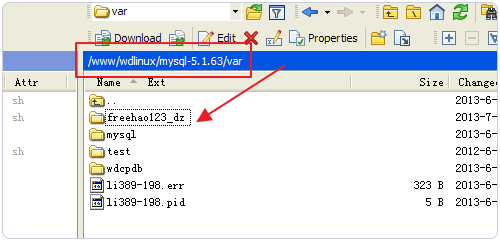
2、这是我要将旧VPS的MysqL数据库搬家到新的VPS上存放的路径,还是放在freehao123_dz中。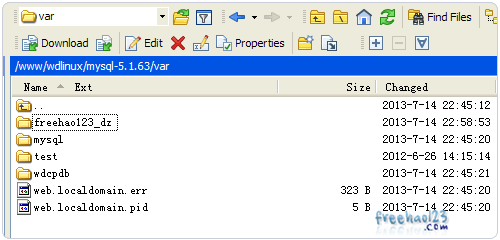
3、操作方法和上面移动数据文件是一样的,先是进入文件目录,然后执行移动命令。1
2cd /www/wdlinux/mysql-5.1.63/var
tar czf - freehao123_dz | ssh root@50.31.252.181 tar xzf - -C /www/wdlinux/mysql-5.1.63/var/freehao123_dz
4、最后输入密码,完成MysqL数据库迁移到新的VPS主机上。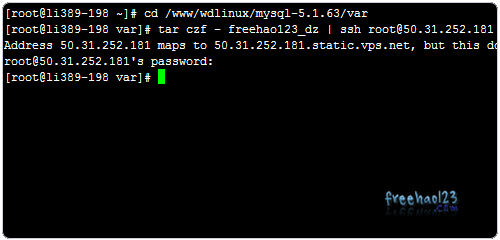
5、到新的VPS主机上就可以看到MysqL数据库整个文件夹都搬家过来了。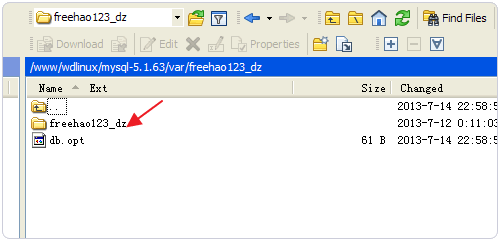
6、在PhpMyAdmin也能立即查看到刚刚转移过来的MysqL数据库了,还免去了PhpMyAdmin导入之苦。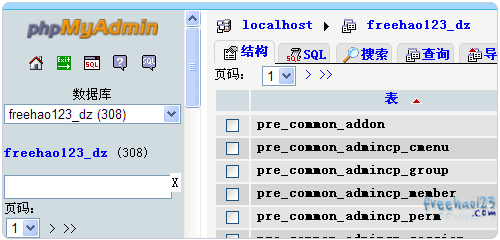
四、VPS主机快速搬家后的一些后续工作
1、首先是去修改数据库配置文件,部落因为已经提前在新的VPS主机上创建一样的数据库名称、数据库用户名和密码,所以程序直接就能连接上MysqL使用了。
2、Discuz!论坛的数据库配置文件在config目录下,找到config.global.php 和config.ucenter.php 两个文件。在data目录下,找到config.inc.php文件。共三个。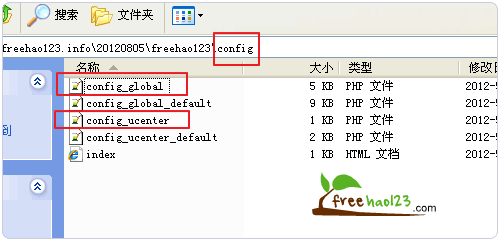
3、由于换了新的空间,Discuz!论坛可能会出现应用通信失败的情况。
4、点击编辑该应用,在应用IP一栏中填写新的IP即可。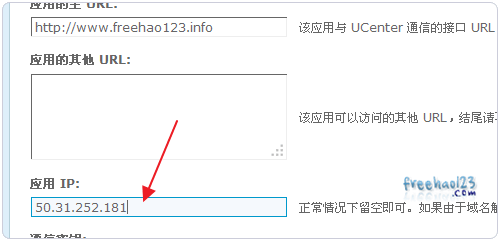
5、最后是更新域名的DNS解析记录了,将域名添加到新的A记录或者CNAME记录即可。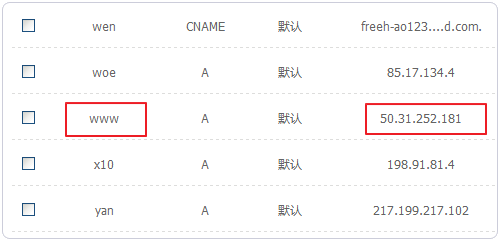
6、完成后,就可以正常访问网站了。
五、VPS主机快速搬家小结
1、你可以用本文的方法转移整个mysql目录,也可以转移mysql目录下某个数据库,一样的操作,但是为了保证MysqL能否在新旧主机兼容,最好两方版本相同。
2、SSH是加密传输的,不会发生数据包劫持,因此上传文件时你可以安心做其它的事情等待它自动转移完成吧,几个GB的文件也就是几分钟之内搬家完成。
百度贴吧怎么发网址链接不被删
近期百度明显加强了对贴吧垃圾信息的清理力度,一般带网址链接的帖子都会被贴吧系统自动删除掉,那么,百度贴吧怎么发网址链接不被删呢?孤的岛推荐大家尝试下面的方法,即利用百度贴吧分享功能转载任意网站的文章到贴吧,100%加网址链接,成功率高,一般不会被删除。
百度贴吧怎么发网址链接不被删:
例如:要转发 http://futa.ooo/471.html 这篇文章到百度贴吧,只需要登录百度贴吧后,将下面的网址复制到地址栏上打开:1
http://tieba.baidu.com/f/commit/share/openShareApi?url=http://futa.ooo/
这个很容易理解,前面是百度贴吧提供的转发链接,后面url=你要转发的网址即可。打开上述地址,就会进入转发界面,按照下图所示进行设置即可。

点击发表按钮,即可成功发布到百度贴吧。我们可以通过查看网页源代码看到网址链接在帖子里是直接HTML代码输出的,没有包JS,也没有Nofollow,真实有效。以上就是对百度贴吧怎么发网址链接不被删的介绍,仅供参考,错漏之处望大家指正。
本文首发自:http://goodot.net/baidu-tieba-post-links
错漏之处欢迎网友批评指正,转摘烦请注明原文链接地址。